Замена сетевой платы ноутбука в Бердске| ремонт вай-фай модуля


Ноутбук перестал видеть Wi-Fi сети. Или видит их, но не подключается. Или проводной интернет работает, а беспроводной - нет. А может, всё наоборот: кабель не определяется, хотя роутер явно исправен. Всё это - признаки неисправности сетевого модуля, и каждая из этих ситуаций решаема. Сервисный центр «Позитив» выполняет ремонт сетевой платы ноутбука с выездом на дом: мастер приедет к вам, диагностирует причину и устранит неполадку на месте. Если потребуется стационарное оборудование - заберёт устройство к нам в СЦ и вернёт полностью готовым к работе.
Что такое сетевая карта ноутбука и зачем она нужна
Сетевая карта - это аппаратный компонент, обеспечивающий подключение ноутбука к интернету и локальной сети. В современных ноутбуках используются два принципиально разных типа сетевых адаптеров:
- Проводной сетевой адаптер (LAN/Ethernet) - нередко интегрирован непосредственно в материнскую плату и обеспечивает подключение через разъём RJ-45. Поддерживает скорости передачи данных 100 Мбит/с, 1 Гбит/с и выше в зависимости от контроллера.
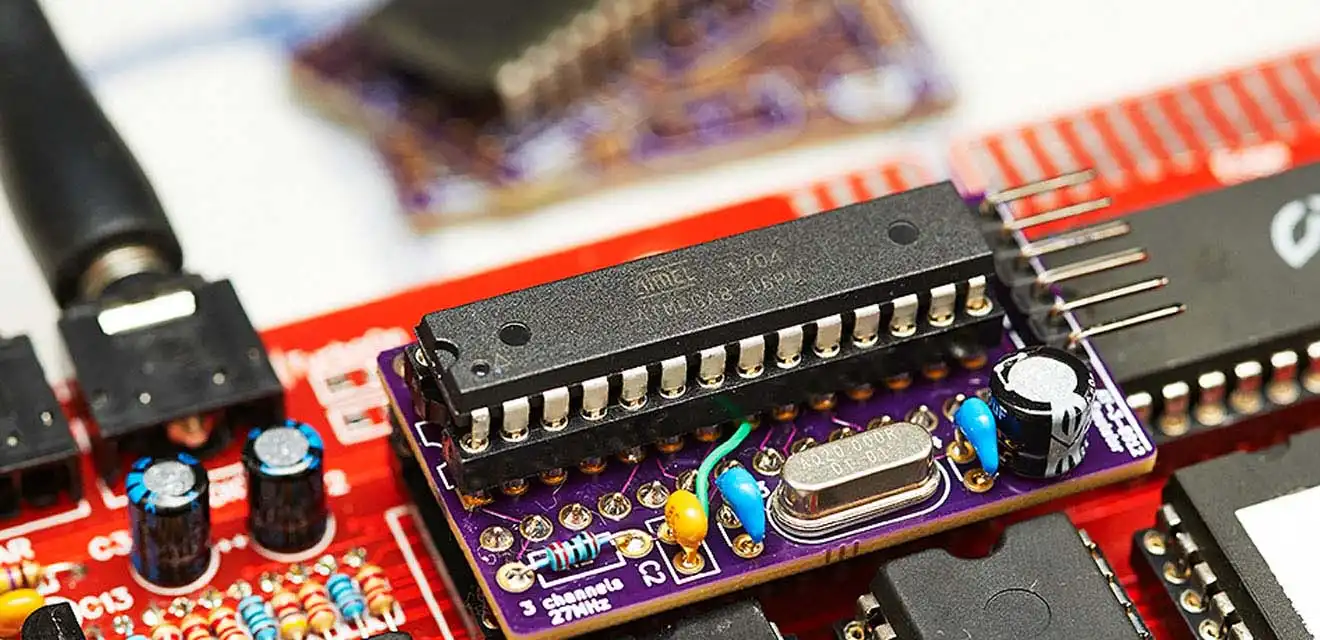
- Беспроводной модуль Wi-Fi (WLAN) - как правило, выполнен в виде отдельной платы стандарта M.2 (ранее - Mini PCIe) и подключается к материнской плате через специализированный слот. Именно этот компонент отвечает за беспроводное подключение.
По данным Wi-Fi Alliance, стандарт Wi-Fi 6 (802.11ax) обеспечивает пропускную способность до 9,6 Гбит/с в теоретическом максимуме и значительно устойчивее работает в условиях высокой плотности устройств по сравнению с предыдущими поколениями. Ноутбуки с модулями Wi-Fi 5 (802.11ac) или более ранними стандартами можно модернизировать, установив совместимый модуль нового поколения - это реальный способ улучшить качество беспроводного соединения без замены всего устройства.
Бесплатно !
Проконсультируем по ценам на любые работы и вышлем мастера или курьера
Выберите марку Вашего ноутбука














Сколько стоит замена сетевой карты ноутбука в Бердске?
Цены актуальны на 10 октября 2026 года
| Наименование услуги | Цена руб. |
|---|---|
| Выезд на дом в Бердске | Бесплатно |
| Диагностика ноутбука | Бесплатно |
| Замена модуля WI-FI (без стоимости модуля) | от 500 |
| Ремонт сетевой платы | от 990 |
| Замена сетевой платы | от 990 |
| Замена сетевого разъема RJ - 11/45 | от 1000 |
| Установка внутреннего Blue Tooth модуля | от 500 |
| Замена прочих модулей ноутбука (без стоимости модулей) | от 1000 |
Не гоняйтесь за подозрительно низкими ценами, которые предлагают разные "профессионалы". Низкая цена обычно скрывает много подводных камней, которые выплывают при оплате, и итоговый счет может оказаться совсем не тот, на который Вы рассчитывали. Подумайте, действительно ли Вам окажут услуги в Бердске качественно и профессионально за копейки. У качества всегда будет разумная цена. Не забывайте - "скупой платит дважды."
Отремонтируем ваш ноутбук в Бердске уже сегодня как правило за 2 часа

Выезд + Диагностика + Ремонт от 300 руб.
Специалист приступает к работе только после согласования цены. Если он не устранит проблему, то ничего платить не нужно
Какие бывают типы сетевых карт для ноутбуков?
Сетевые карты для ноутбуков можно классифицировать по интерфейсу подключения к компьютеру и по способу подключения к сети.
По интерфейсу подключения к компьютеру:
- Интегрированные (встроенные). Распаяны прямо на материнской плате. Это стандарт для большинства компьютеров и ноутбуков. Обычно выглядят как порт RJ-45 на задней панели ПК.
- Дискретные (PCI-Express). Отдельные платы, которые вставляются в слот PCIe на материнской плате. Их используют, когда нужно получить более высокую скорость или если встроенная карта вышла из строя.
- Внешние (USB). Маленькие адаптеры, подключаемые через USB-порт. Это вариант для тонких ноутбуков, в которых нет Ethernet-порта, или для быстрого подключения к сети без разборки компьютера.
- M.2. Компактный формат карт, который чаще всего используется для установки модулей Wi-Fi и Bluetooth в ноутбуках и современных настольных ПК.
По способу подключения к сети:
- Проводные (Ethernet). Самый распространённый тип. Подключаются с помощью сетевого кабеля (витая пара) к порту RJ-45. Обеспечивают стабильность соединения и высокую скорость в проводных сетях.
- Беспроводные (Wi-Fi). Используют антенны для подключения к беспроводным сетям. Их главное преимущество - мобильность и возможность подключения к мобильным сетям через роутер.
- Оптоволоконные. Применяются в серверах и профессиональном оборудовании. Подключаются к оптоволоконной сети через специальные порты SFP/SFP+ и обеспечивают сверхвысокие скорости на больших расстояниях.
Как вызвать мастера для диагностики и ремонта сетевой карты в ноутбуке?
Вызвать мастера для диагностики и ремонта сетевой карты ноутбука в Бердске на дом или в офис можно через форму онлайн-заявки со скидкой 15% или позвонив по телефону:
✅ Цены от 990 ⭐ 15+ лет опыта ✅ Беспл. диагностика + выезд
Как проверить совместимость сетевой карты с ноутбуком?
Чтобы проверить совместимость сетевой карты с ноутбуком в Бердске, можно воспользоваться несколькими способами, например:
- Посмотреть информацию в документации к устройству. Обычно производители включают в комплект поставки руководство пользователя, которое содержит подробные спецификации всех установленных компонентов.
- Использовать специализированные программы для диагностики оборудования. Такие утилиты не только предоставляют детальную информацию о модели сетевой карты, но и помогают выявить другие аппаратные характеристики устройства. Например, AIDA64, Speccy от компании Piriform, HWInfo.
- Проверить наличие необходимых адаптеров в «Диспетчере устройств». Для этого нужно нажать правой кнопкой мыши на кнопку «Пуск», выбрать пункт меню «Диспетчер устройств» и раскрыть раздел «Сетевые адаптеры».
- Использовать командную строку. Нужно нажать Win + R, ввести «cmd» и задать команду «ipconfig /all». Эта команда выведет подробную информацию обо всех карточках ПК.
- Включить сетевой адаптер в BIOS/UEFI. Если не обнаружили сетевой адаптер в «Диспетчере устройств», это может означать, что его отключили в BIOS/UEFI.
Если ноутбук всё ещё находится на гарантии, можно обратиться в службу поддержки производителя. Указав серийный номер устройства, можно получить необходимую информацию о его комплектующих, включая модель сетевой карты. Если возникли сложности при замене сетевой карты ноутбука в Бердске, то специалисты сервисной службы Позитив всегда к вашим услугам.
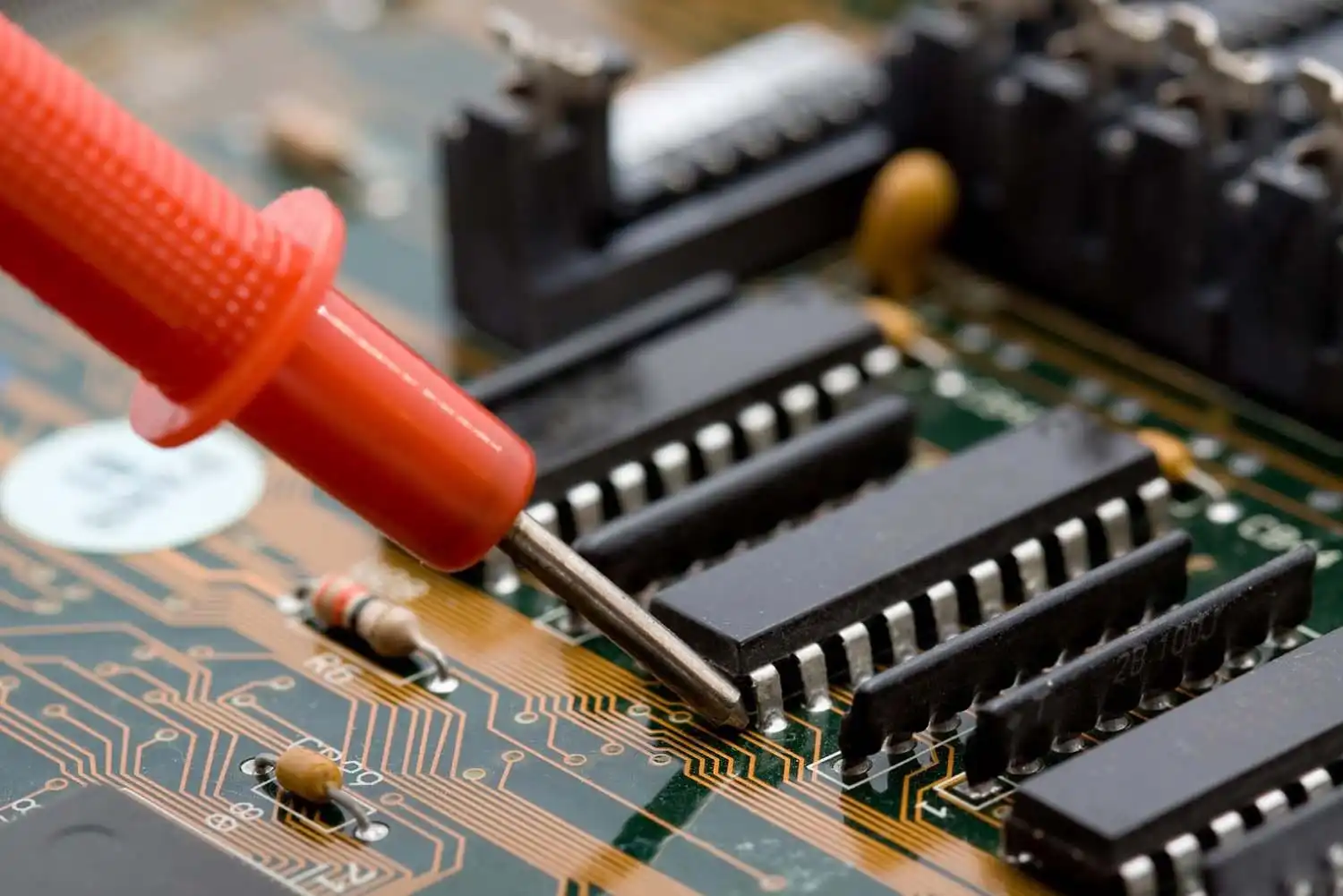
По каким признакам понять, что нужен ремонт сетевой платы ноутбука или замена Wi-Fi модуля?
Прежде чем везти ноутбук в сервис, важно понять: проблема в самом модуле или в программной части. Часть симптомов устраняется переустановкой драйверов или сбросом настроек сети - это стоит проверить в первую очередь.
Признаки, при которых программные методы не помогут и нужен именно ремонт сетевой платы ноутбука:
- Ноутбук не видит доступные Wi-Fi сети вообще, происходят постоянные разрывы соединения, низкая скорость передачи данных, адаптер отключается или отсутствует в диспетчере устройств.
- В диспетчере устройств на сетевом адаптере появляется предупреждение - восклицательный знак. Если сам раздел «Сетевые адаптеры» пуст - модуль не определяется на аппаратном уровне.
- Неисправность может быть вызвана перегревом, скачком напряжения, физическим повреждением антенн или заводским браком.
Специалисты сервисного центра «Позитив» сначала исключают программные причины, и только если проблема аппаратная - переходят к замене или ремонту модуля.
Какие бывают Wi-Fi модули в ноутбуках и почему нельзя поставить первый попавшийся?
В ноутбуках Wi-Fi-модуль может быть выполнен в виде съёмной карты (M.2, Mini PCIe) или распаян непосредственно на материнской плате. Если модуль распаян - заменить Wi-Fi модуль в ноутбуке штатным способом не получится, и может потребоваться компонентный ремонт платы.
Если слот есть, важно учитывать следующее:
- Форм-фактор и ключ разъёма. Чаще всего это плата формата M.2 2230 с ключом E - маленькая, примерно как флешка. Физически несовместимый модуль просто не встанет в слот.
- Стандарт Wi-Fi и диапазоны. Intel AX200 поддерживает Wi-Fi 6 - двухдиапазонный адаптер на 2,4 ГГц и 5 ГГц. Intel AX210, в свою очередь, поддерживает Wi-Fi 6E - трёхдиапазонный адаптер с дополнительным диапазоном 6 ГГц.
- Совместность Wi-Fi и Bluetooth. В современных ноутбуках Wi-Fi и Bluetooth часто объединены в одну плату, которая подключается через разъём Mini PCI-E или M.2. Это означает, что некорректно подобранный модуль может лишить ноутбук и Bluetooth одновременно.
- Антенны. После установки нового модуля обязательно проверяются и переустанавливаются антенные кабели, а затем тестируется скорость и стабильность соединения.
При ремонте сетевой платы ноутбука в Бердске наш СЦ проверяет тип разъёма, поддерживаемый стандарт и совместимость модуля с конкретной моделью до покупки комплектующих.
Стоит ли совмещать замену Wi-Fi модуля с апгрейдом до более современного стандарта?
Да, если слот позволяет - это разумное решение. Intel AX210 поддерживает Wi-Fi 6E с трёхдиапазонной работой на 2,4 / 5 / 6 ГГц, скоростями до 2,4 Гбит/с и обеспечивает улучшенную пропускную способность, сниженную задержку и повышенную надёжность.
Что это даёт на практике:
- Диапазон 6 ГГц менее загружен, чем 2,4 ГГц и 5 ГГц - это особенно заметно в местах с высокой плотностью сетей.
- Технологии MU-MIMO и OFDMA улучшают эффективность работы в многоустройственных средах и снижают задержку.
- После установки нового модуля обязательно нужно установить необходимые драйверы - без актуальных драйверов новый стандарт не заработает в полную силу.
Важный нюанс: убедитесь, что новый модуль поддерживает нужные стандарты Wi-Fi и совместим с вашим слотом, а также учтите поддержку драйверов для вашей операционной системы. Приносите ноутбук к нам в сервисный центр - мастер проверит совместимость, установит модуль и настроит драйверы, чтобы новый адаптер сразу работал стабильно.
Симптомы неисправности сетевого модуля
Понять, что проблема именно в сетевой карте, а не в роутере или настройках системы, помогают характерные признаки:
- Ноутбук не видит ни одной беспроводной сети, хотя другие устройства к роутеру подключаются без проблем.
- Wi-Fi определяется, но подключение обрывается через несколько минут без видимых причин.
- Сигнал беспроводной сети слабый даже в непосредственной близости от роутера.
- Проводное подключение через RJ-45 не определяется системой.
- В диспетчере устройств сетевой адаптер отображается с предупреждением или вовсе отсутствует.
- После залития жидкостью сеть перестала работать, хотя остальные функции ноутбука в порядке.
- Устройство периодически «теряет» сеть и находит её снова - нестабильное соединение при корректных настройках роутера.
Причины неисправности Wi-Fi модуля и сетевой карты
Сетевые модули выходят из строя по нескольким характерным причинам:
- Слетевший или повреждённый драйвер - наиболее распространённая и легко устранимая ситуация. После обновления или переустановки Windows сетевой адаптер может остаться без корректного драйвера.
- Физическое повреждение модуля - при падении ноутбука или механическом воздействии модуль Wi-Fi может сместиться в слоте или получить повреждение на плате.
- Залитие жидкостью - при попадании воды или других жидкостей на материнскую плату у микросхемы сетевого чипа окисляются контактные ножки и обрываются цепи питания.
- Износ антенных кабелей - тонкие коаксиальные кабели, соединяющие Wi-Fi модуль с антеннами в крышке дисплея, со временем перетираются в районе петель.
- Высокочастотные наводки - при неправильной сборке ноутбука или повреждении экранирования нестабильная работа беспроводного соединения может быть вызвана электромагнитными помехами от соседних компонентов.
- Выход из строя контроллера LAN - физическое повреждение интегрированного сетевого чипа на материнской плате, чаще всего вследствие скачка напряжения или залития.

Что мы делаем при диагностике и ремонте
Замена сетевой карты ноутбука в Бердске в исполнении нашего сервисного центра - это последовательный и понятный процесс:
- Проверка корректности установленных драйверов и состояния сетевого адаптера в диспетчере устройств.
- Обновление или переустановка драйвера сетевой карты при его повреждении.
- Физический осмотр Wi-Fi модуля: проверка надёжности подключения в слоте M.2 или Mini PCIe, целостности антенных кабелей.
- Диагностика антенных кабелей - проверка целостности и корректности подключения к модулю.
- Проверка работоспособности LAN-контроллера на материнской плате.
- Замена неисправного Wi-Fi модуля на совместимый с учётом поддержки актуальных стандартов.
- Замена повреждённого разъёма RJ-45 при неисправности проводного сетевого порта.
- Восстановление цепей питания сетевого чипа на материнской плате при залитии.
Можно ли заменить Wi-Fi модуль в ноутбуке на более современный
Да, и в ряде случаев это имеет практический смысл. Если ноутбук оснащён модулем стандарта Wi-Fi 4 (802.11n) или Wi-Fi 5 (802.11ac), его можно заменить на современный модуль с поддержкой Wi-Fi 6 или Wi-Fi 6E - при условии, что материнская плата поддерживает соответствующий форм-фактор (M.2 Key E или A+E). Это особенно актуально, если роутер поддерживает современные стандарты, а старый модуль ограничивает скорость соединения. Мастер нашего СЦ проверит совместимость и подберёт оптимальный вариант.
Марки ноутбуков, с которыми мы работаем
ASUS (VivoBook, ZenBook, ROG) Частая причина обращения - нестабильная работа Wi-Fi после обновления Windows, когда драйвер от Microsoft оказывается несовместимым с конкретным модулем Intel. Также встречается физическое повреждение антенных кабелей в тонких моделях ZenBook.
Lenovo (IdeaPad, ThinkPad, Legion) Характерная проблема: отказ Wi-Fi модуля после залития, особенно в серии IdeaPad. В ThinkPad нередко обращаются с необходимостью отремонтировать Wi-Fi модуль ноутбука в Бердске после замены модуля на несовместимый - ряд прошивок ThinkPad блокирует нестандартные модули через белый список BIOS.
HP (Pavilion, Laptop, Envy) Встречается: полный отказ LAN-контроллера после скачка напряжения, нестабильная работа Wi-Fi в моделях с совмещённым Bluetooth/Wi-Fi модулем Realtek, слабый сигнал из-за перетёртых антенных кабелей.
Acer (Aspire, Nitro, Swift) Типичные обращения: Wi-Fi перестал работать после переустановки системы (слетел драйвер), а также выход из строя сетевого порта RJ-45 в бюджетных моделях серии Aspire после механического повреждения разъёма.
Dell (Inspiron, XPS, Vostro) Особенность: модули Killer Wi-Fi, устанавливаемые в игровые и премиальные модели Dell, требуют специфических драйверов. При их отсутствии устройство работает нестабильно или не определяется системой. Нередко обращаются именно с этой проблемой.
MSI (игровые серии) Характерны: перегрев зоны Wi-Fi модуля при длительных игровых сессиях, что приводит к нестабильному соединению. Также встречается повреждение антенных кабелей при самостоятельной разборке для чистки системы охлаждения.
Apple MacBook Сетевой контроллер интегрирован в материнскую плату; при его отказе требуется пайка на уровне компонентов. Работа выполняется исключительно в условиях нашего сервисного центра на специализированном оборудовании.
Samsung (Galaxy Book) Нередко обращаются с нестабильностью Wi-Fi соединения в тонких моделях Galaxy Book при работе от аккумулятора - причина в агрессивных настройках энергосбережения, которые «засыпают» сетевой модуль. Устраняется настройкой без замены оборудования.
Toshiba Характерна деградация Wi-Fi модуля в старых моделях серии Satellite: устройство видит сети, но стабильно подключиться не может. В большинстве случаев решается заменой модуля на актуальный совместимый аналог.
Sony VAIO Специфика: нестандартное расположение антенных кабелей и специфика разборки усложняют доступ к модулю. При обращении к нам в сервисный центр мастер заранее уточняет конструктивные особенности конкретной модели.
Как проходит работа мастера
- Вы оставляете заявку и указываете удобное для вас время.
- Мастер приедет к вам домой, проведёт первичную диагностику: проверит настройки, драйверы и состояние адаптера в системе.
- Определит, является ли причина программной или аппаратной, и согласует объём работ.
- Если неисправность программная - устранит её на месте: установит корректный драйвер, настроит подключение.
- Если требуется физическая замена Wi-Fi модуля в ноутбуке - выполнит её на месте при наличии подходящего компонента.
- При необходимости работы с материнской платой или восстановления цепей питания - оформит устройство и доставит его к нам в сервисный центр.
- После завершения работ ноутбук возвращается к вам с проверенным подключением и гарантийным талоном.
Диагностика при последующем ремонте не тарифицируется отдельно. Мастер не приступает к работе без вашего согласия с предложенным решением.
Интернет снова заработает уже сегодня
Не теряйте время на попытки самостоятельно разобраться с пропавшей сетью - специалист сервисного центра «Позитив» приедет к вам и выполнит профессиональную замену сетевой карты ноутбука в Бердске быстро, без лишних разборок и с гарантией на все выполненные работы
Сотрудничаем только с теми, кому доверяем